「平面化」PDF 是什麼意思?想像你的 PDF 是一件層層疊疊的作品,包含文字、圖片、註解和互動表單等層層疊加在一起,像下面圖所示。這樣的多圖層 PDF 檔案,容易在顯示或列印發生錯誤,「平面化 / 扁平化(Flatten)PDF」是將所有這些獨立圖層合併成單一圖層格式的過程。
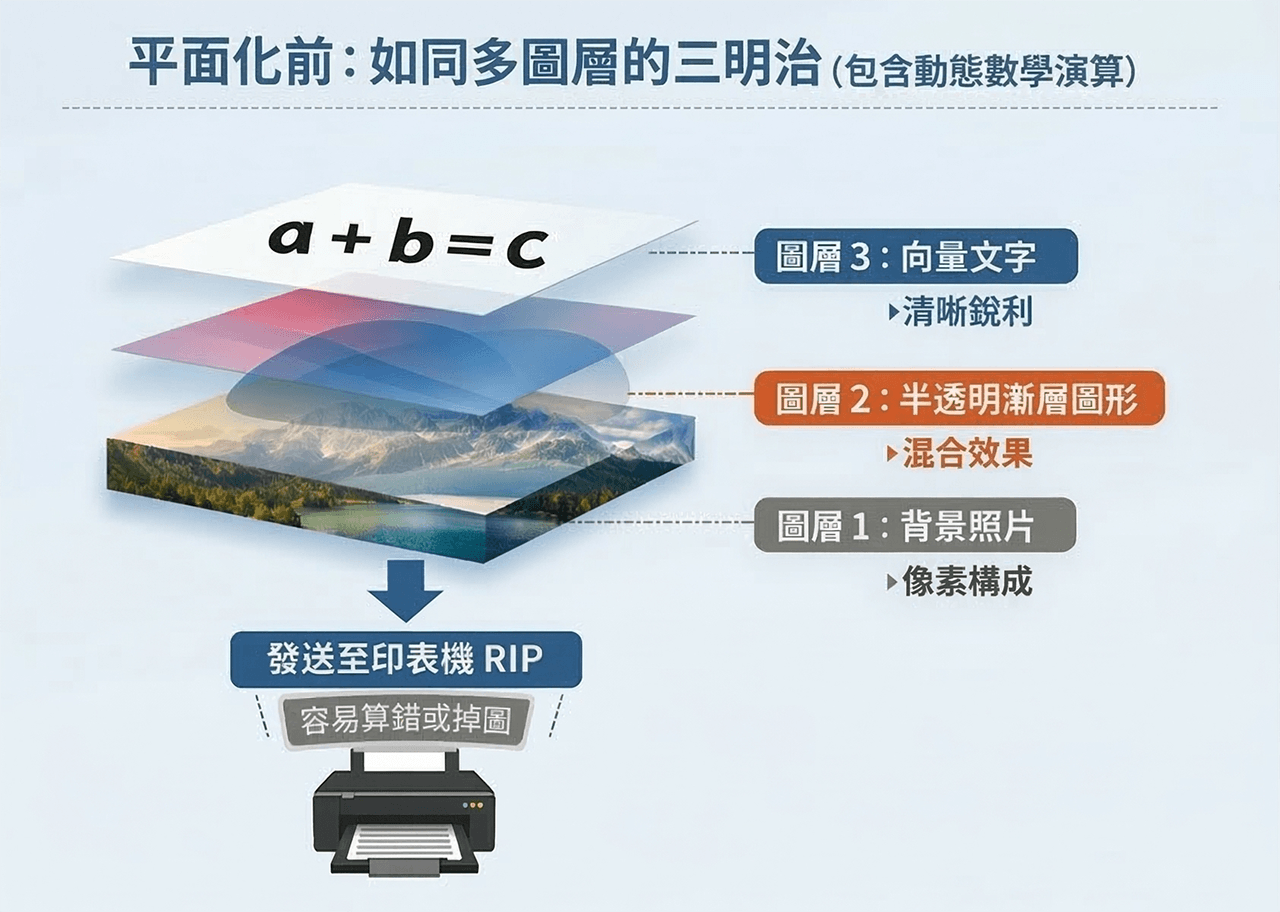
為什麼要平面化 PDF?
- 跨裝置保持外觀一致:並非所有檢視器或印表機都能一致處理分層或互動式 PDF。壓平會確保它在各處看起來都一樣。
- 準備列印/印刷:有些印表機/數位印刷機(PDF RIP)無法處理互動內容或圖層。平面化可避免列印錯誤或缺少某個元件印不出來。
- 防止編輯或竄改:確保文字欄位或表單資料無法被更改。常見於合約、法律文件或發票中。
- 降低檔案複雜度:扁平化讓 PDF 檔案比較單純化,與舊系統相容性較高,避免出現解譯錯誤。
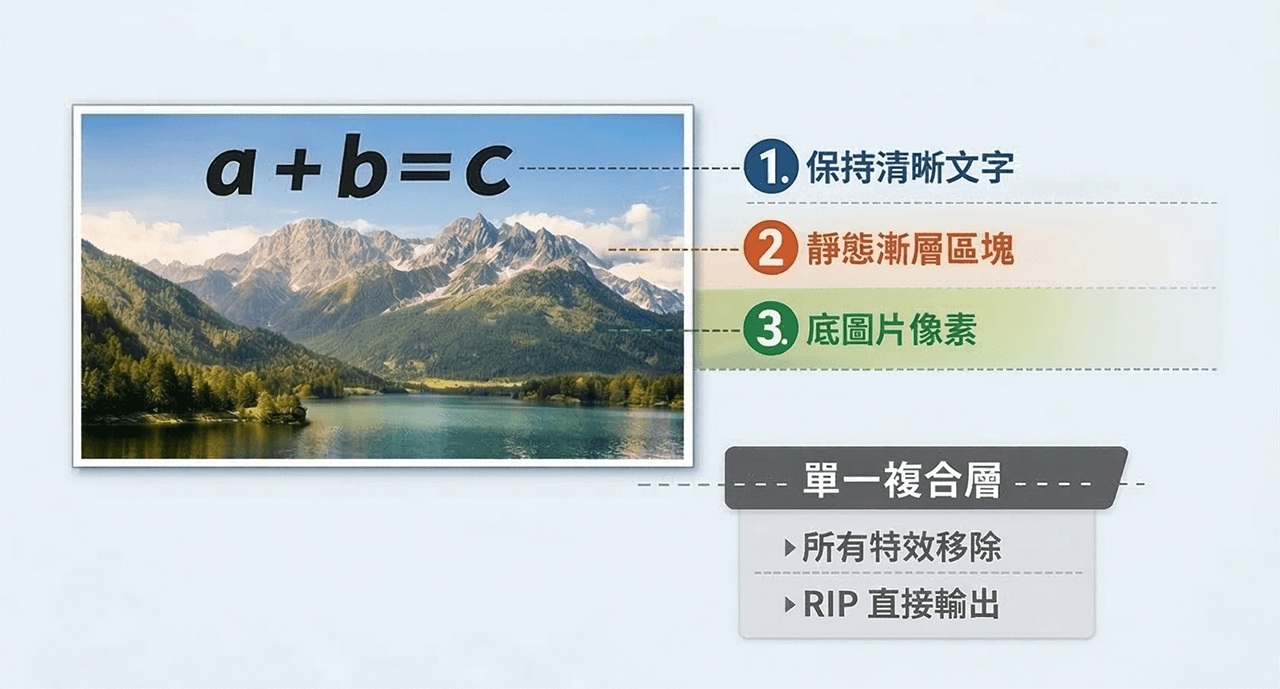
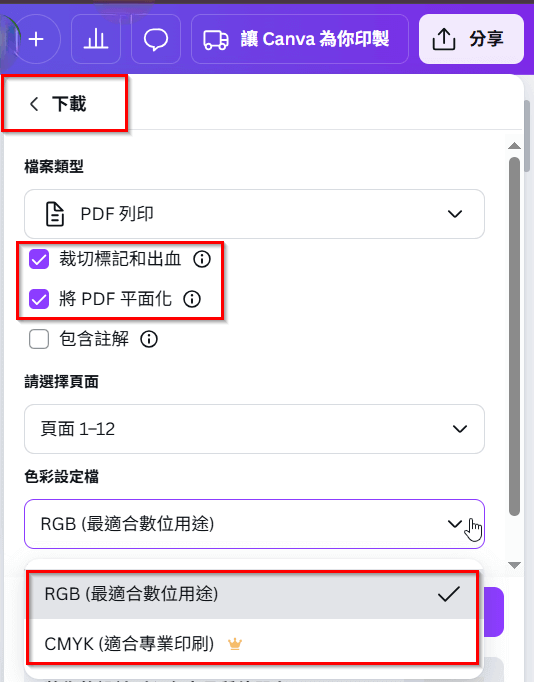
例如,在《使用 Canva 線上設計之「PDF 列印」的注意事項》裡面,提到要勾選 Canva 線上平台的「將 PDF 平面化」選項,它會將文字轉為外框(Outline)整合在一啟,以避免可能發生掉圖、掉字的機率。
但勾選「將 PDF 平面化」的話,Canva 會將每頁裡所有的物件壓縮成單張圖片檔案。雖然能夠避免 PDF 解譯錯誤的問題,但萬一檔案有任何問題時,就無法幫你微調這個 PDF 檔案內容,只能請你重新調整後再次上傳。
平面化 PDF 軟體工具
除了前述在 Canva 線上平台處理 PDF 的平面化方式,印刷專業人員通常如何平面化 Flatten PDF 呢?大多數人是使用需付費的 Adobe Illustrator 或 Acrobat Pro 軟體工具。部落格裡有篇《Adobe Acrobat 或是 Illustrator 哪個最合適編輯 PDF 檔案呢?》或許有些幫助!
這裡另介紹一個免費的 PDFGear 工具,這是近幾年間崛起的超級神器。它完全免費,且離線版支援 AI 聊天(問文件問題)和強大的 PDF 直接文字編輯功能。該網站有篇「如何免費平面化 PDF?」可以參考。下列簡單介紹 PDFGear 工具:
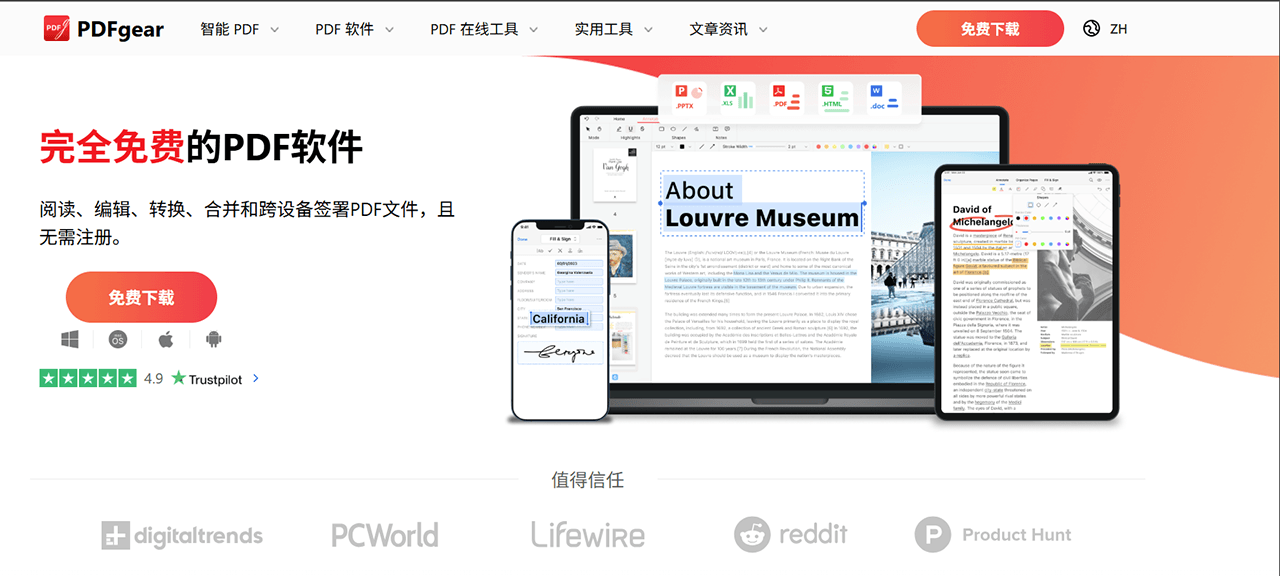
- 深層編輯: 大多數免費工具只能在 PDF 上「加蓋」文字塊(像便利貼)。但 PDFgear 允許您直接刪除或修改 PDF 內部的原始文字,它會自動匹配字體與排版,操作感極其接近 Word 編輯。
- 圖片調整: 您可以隨意拖動 PDF 內的圖片、調整大小、旋轉,甚至將其替換掉。
- 支援 AI 聊天:PDFgear 是最早將 ChatGPT 模型深度整合進 PDF 的工具之一。
- 高品質的離線 OCR(光學字元辨識):內建了專業級的 OCR 引擎,這對於處理掃描檔或舊式文件非常有用。
- 無廣告、不必註冊: 下載即用,不需要建立帳號,這對隱私安全非常有幫助。
- 無浮水印/無頁數限制: 不像 PDF Candy 或 I Love PDF,它處理 1000 頁的文件也不會跟您收錢。
如果為了確保印刷不發生掉圖、掉字(錯誤字型),或是印刷結果與預覽不相符的話,印刷前的最後檢查(Preflight),以及平面化 PDF 檔案正是最佳解方!